


【新聞】樹莓派推出 Compute Module 5(CM5) 官方燒錄治具(Programming Jig)
Last Updated on 2026 年 8 月 20 日 by 小編
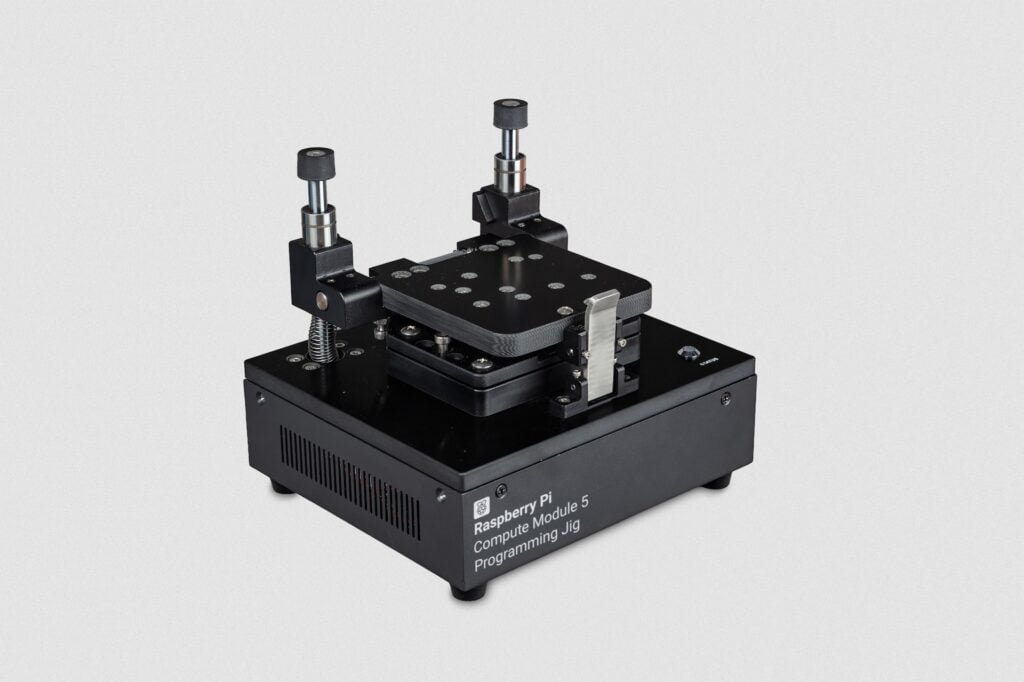
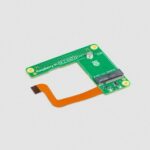
樹莓派官方燒錄治具(Raspberry Pi Compute Module 5 Programming Jig)是一套單頭式燒錄系統,無需載板即可輕鬆為樹莓派 Compute Module 5 燒錄作業系統。。
使用樹莓派計算模組(Raspberry Pi Compute Module 5)大量生產的痛點,就是當您辛辛苦苦做好一台了,要如何將系統燒錄到要量產的一千台?
Raspberry Pi 推出專門為燒錄 Raspberry Pi Compute Module 5 的官方燒錄治具(Programming Jig),讓您可以輕鬆的大量燒錄作業系統和進行安全行設定。
內容目錄
Raspberry Pi Compute Module 5 Programming Jig 特色
- 簡單、可重複的設定。
- 基於 Raspberry Pi OS 建立。
CM5 Programming Jig 特色一:簡單、可重複的設定
設定好治具軟體並連接所需連接埠後,只需將 CM5 插入模組槽並固定即可。無需其他操作-狀態指示燈會顯示裝置何時完成燒錄。
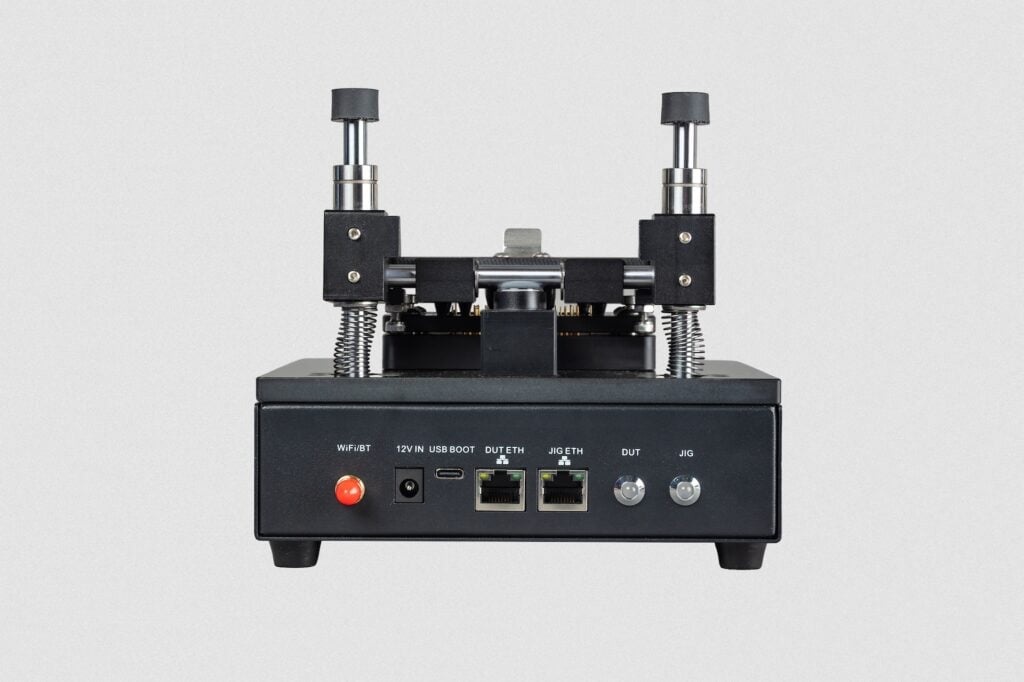
在治具的背面,您會看到一組小型插槽,包括用於連接治具和待燒錄的 Compute Module 5 的以太網插槽,以及用於手動更新治具軟體的 USB 燒錄介面。此外,還有兩個指示燈,一個用於指示治具狀態,一個用於指示模組狀態。它們會顯示設備的運作情況。
CM5 Programming Jig 特色二:基於 Raspberry Pi OS 建立
操作上只需要使用 rpi-image-gen 作業系統建立工具,和 rpi-sb-provisioner 自動化設定軟體就可以客製化自己的映像檔,並將該映像檔傳到 Raspberry Pi Compute Module 5 Programming Jig。
接著將 CM5 放上樹莓派官方燒錄治具(Raspberry Pi Compute Module 5 Programming Jig)就可以開始輕鬆的複製系統了。
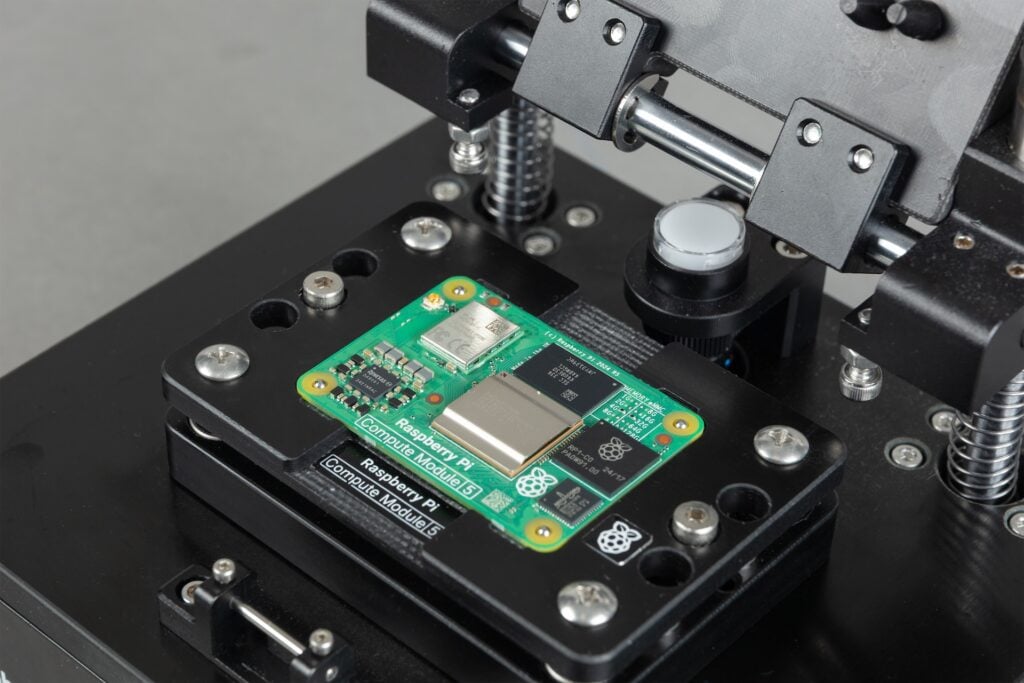
警告!不要觸摸彈簧針,因為它們很鋒利,而且可能帶電;你可能會損壞彈簧針、夾具或傷到自己。
CM5 Programming Jig 操作步驟
- 1.設定 Raspberry Pi Imager,包括設定 imager-manifest 和啟用 rpiboot 支援。
- 2.將作業系統寫入 Programming Jig。
- 3.設定 Programming Jig 連上 provisioning network。
- 4.連接 DUT 的乙太網路連接埠(選擇性設定)。
- 5.連接到 Secure Boot Provisioner 網頁介面。
- 6.將作業系統映像檔傳送到 Programming Jig。
- 7.設定 Secure Boot Provisioner。
詳細步驟可以看 Jeff Geerling 的開箱和操作影片
樹莓派官方燒錄治具 文件
樹莓派官方燒錄治具 參考資料
- Introducing the Raspberry Pi Compute Module 5 Programming Jig
- Compute Module 5 Programming Jig
- Hands-on with Raspberry Pi’s CM5 Programming Jig
- Raspberry Pi Compute Module 5 gets an official programming jig


發佈留言