


【教學/基礎】如何安裝非最新版本(舊版本)的 Raspberry Pi OS?
Last Updated on 2026 年 6 月 15 日 by 小編
由於 Raspberry Pi 主板上並沒有 eMMC,因此 Linux 核心和檔案系統都儲存在 MicroSD 卡。所以使用樹莓派的第一個動作是要先燒錄作業系統到 MicroSD,而這根據使用者的電腦有不同的燒錄方法,以下我們一一介紹。
rpi-imager 是 Raspberry Pi 推出的官方燒錄程式,可在 Windows、macOS 和 Linux 環境下使用。最初是由 PiBakery 基礎上修改而來的,最新的 Raspberry Pi Imager 2.0 能提供更多作業系統自訂化的功能。
內容目錄
使用 rpi-imager 燒錄舊版 Raspberry Pi OS 步驟
step 1
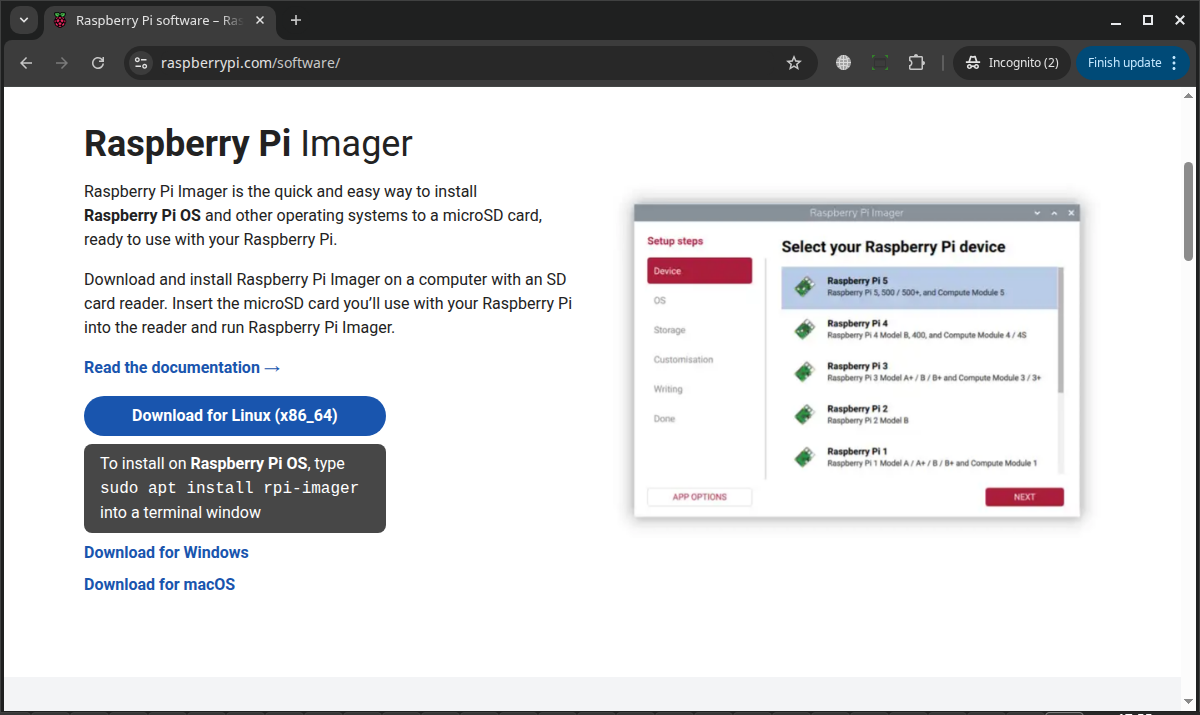
根據自己電腦的環境下載對應的 rpi-imager
rpi-imager 可以在 https://www.raspberrypi.com/software/ 免費下載。
step 2
下載舊版 Raspberry Pi OS
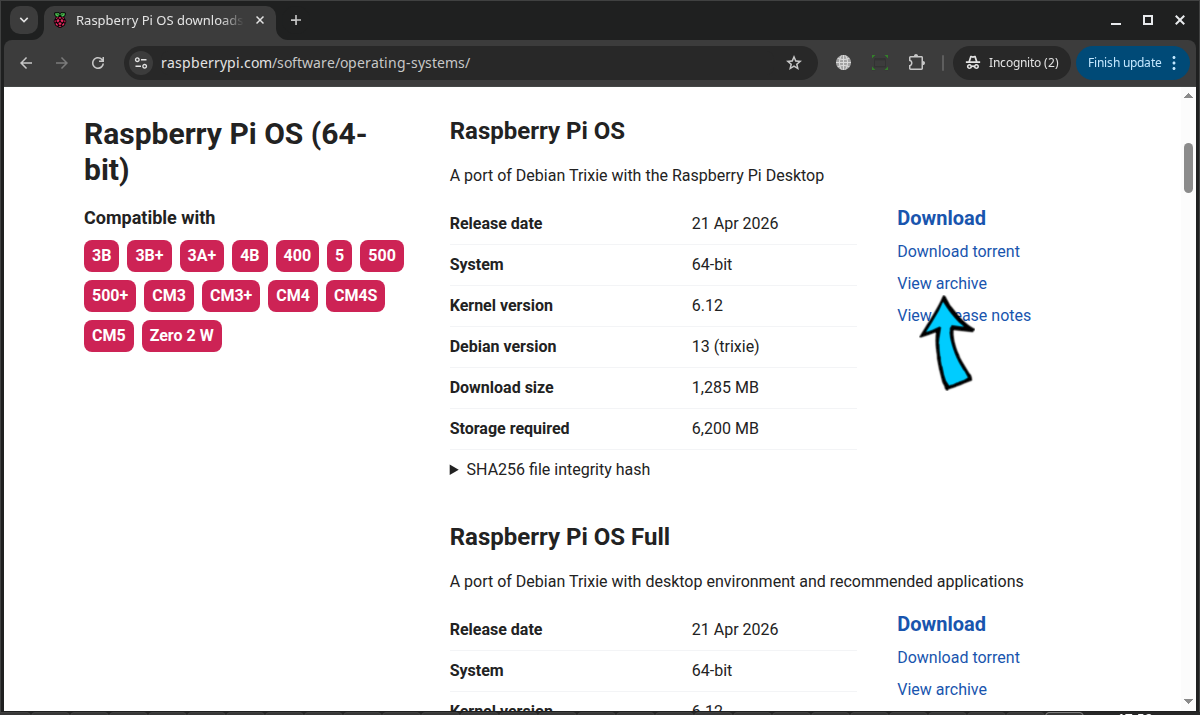
Raspberry Pi OS 可以在 https://www.raspberrypi.com/software/operating-systems/ 下載最新的版本,目前 Raspberry Pi OS 已經在 2025/10/02 更新到 Trixie,如果要下載舊版本的 Raspberry Pi OS 可點選 “view archive”。
step 3
下載舊版本 Raspberry Pi OS/Bookworm ARM64
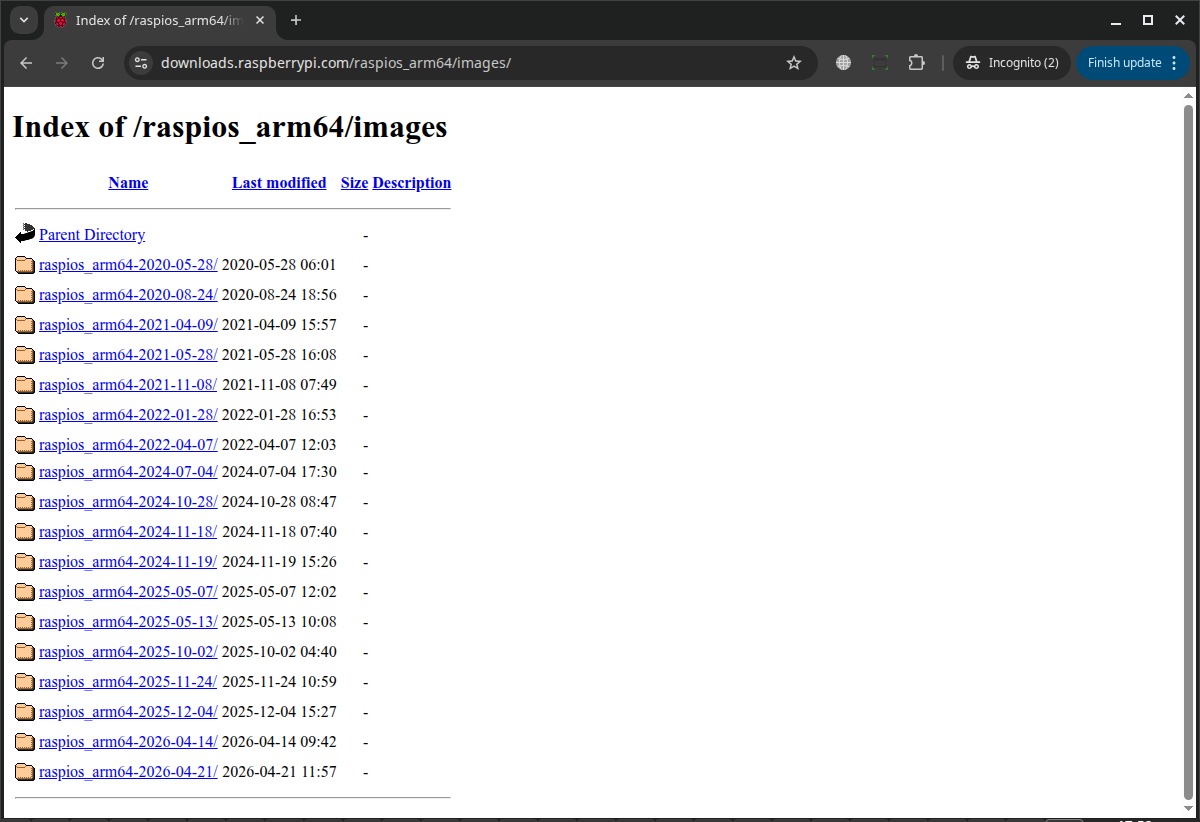
如果我們的目標是下載 Raspberry Pi OS/Bookworm ARM64(AArch64),可以在頁面找到所有 raspios_arm64 的下載列表。目前 Bookworm ARM64 最後發行為 2025-05-13,如果是 2025-10-02 就會是 Trixie 版本。
step 4
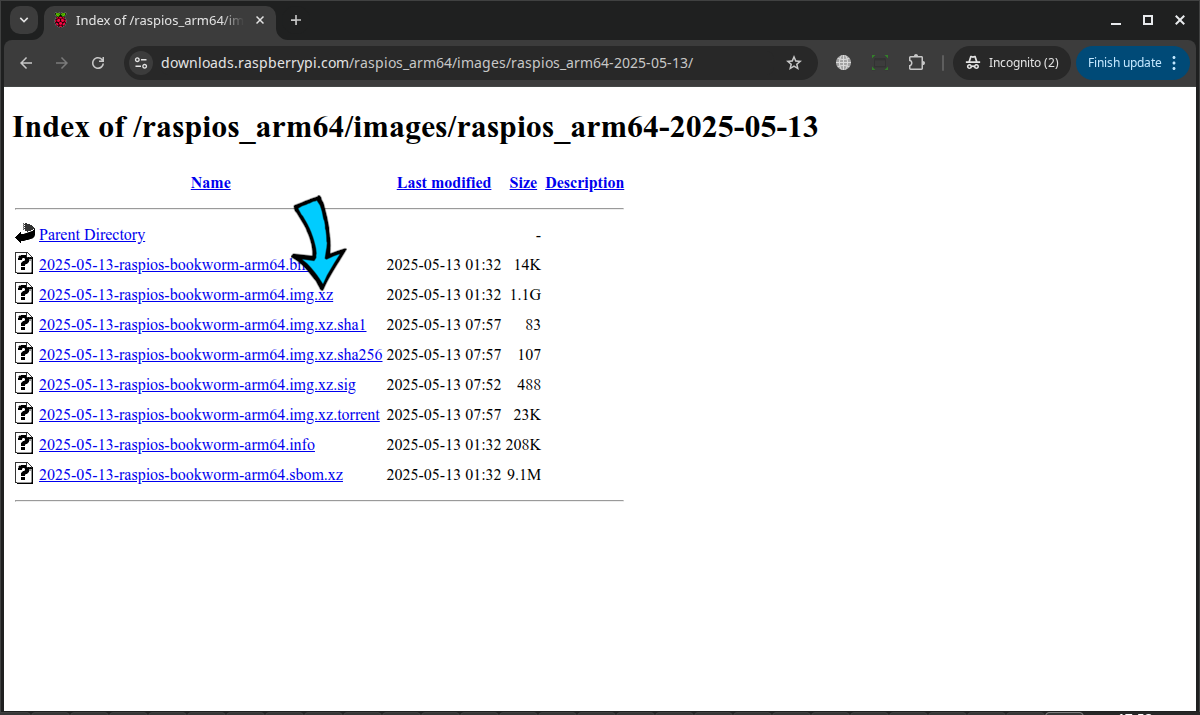
下載 xz 格式的壓縮檔後,在電腦解開為 .img 格式的映像檔
step 5
開啟 rpi-imager 準備燒錄剛剛下載的 Raspberry Pi OS 映像檔
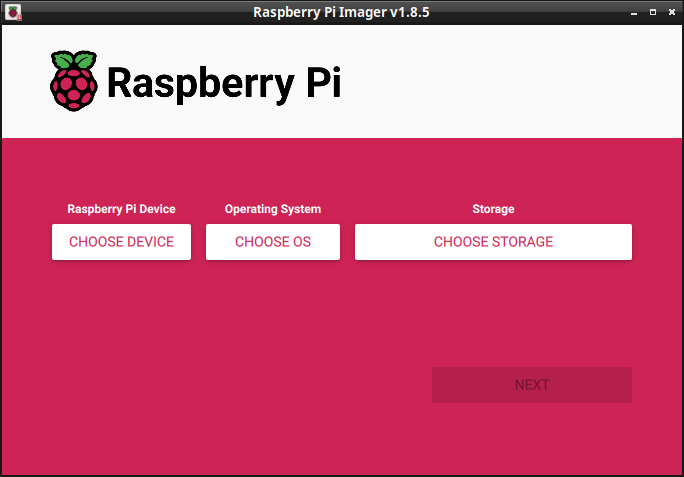
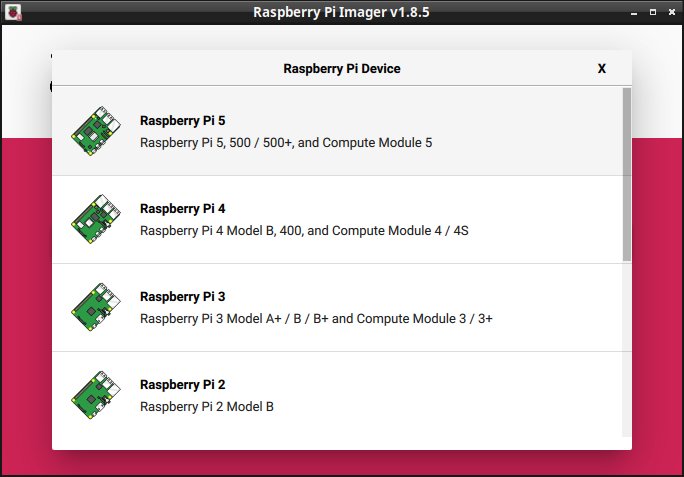
依序點選 “CHOOSE DEVICE” > “Raspberry Pi 5” 假設最後要安裝的硬體是 Pi 5。
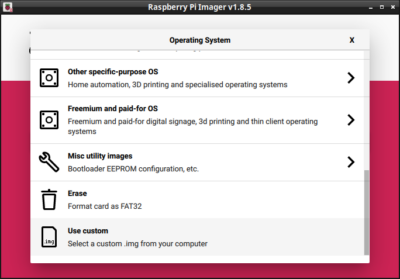
點選 “CHOOSE OS” > 往下拉選擇 “Use custom”。
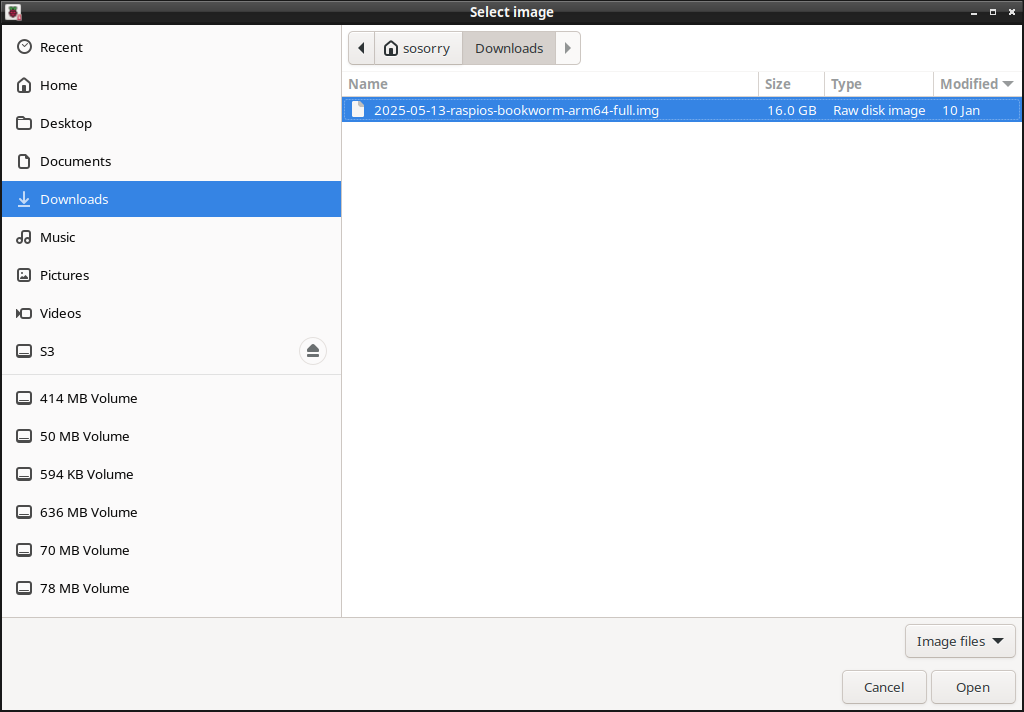
點選剛剛下載好的 Raspberry Pi OS 映像檔。
選擇要燒錄的 MicroSD 卡。
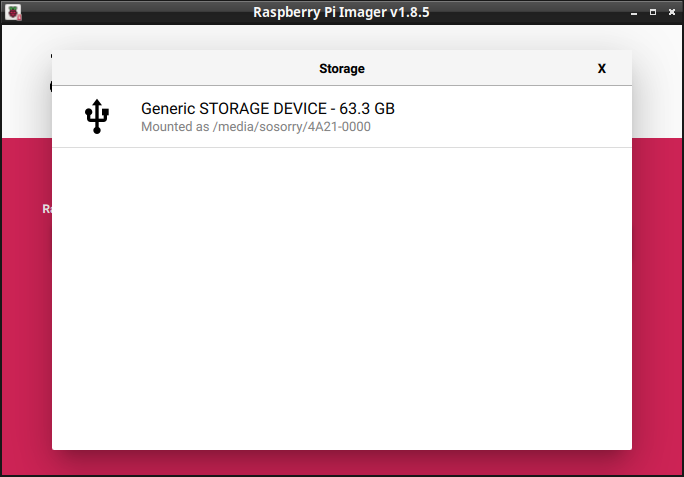
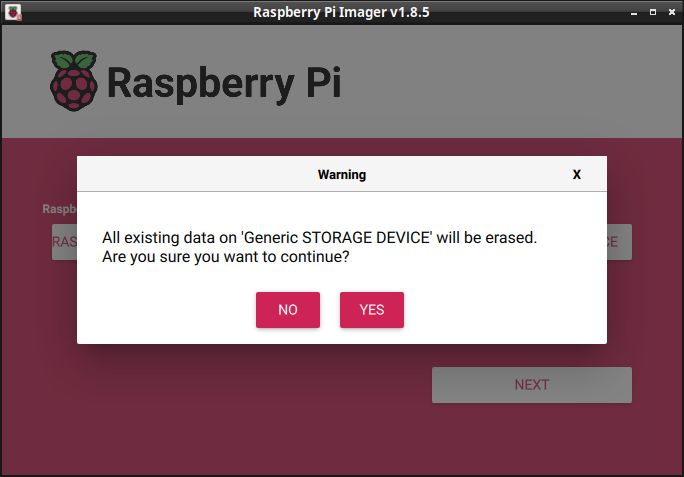
所有設定使用預設值後,準備燒錄。
step 6
發佈留言